스마트폰 글자 크게 키우는 법, 갤럭시·아이폰 설정 방법 총정리
스마트폰 글자가 너무 작아서 불편하셨다면, 설정에서 글자 크기를 키울 수 있어요. 갤럭시와 아이폰 모두 쉽게 따라 할 수 있게 정리했어요
스마트폰 글자가 너무 작아서 눈을 찡그리고 보신 적 있으시죠
카카오톡 메시지도, 뉴스 기사도, 앱 안의 글자도 전부 작게 느껴질 때가 있어요. 그런데 설정 한 번만 바꾸면 글자를 훨씬 크고 선명하게 볼 수 있어요
갤럭시(삼성)와 아이폰 둘 다 알려드릴게요. 어렵지 않으니 천천히 따라 해보세요
갤럭시(삼성) 글자 크기 키우는 법
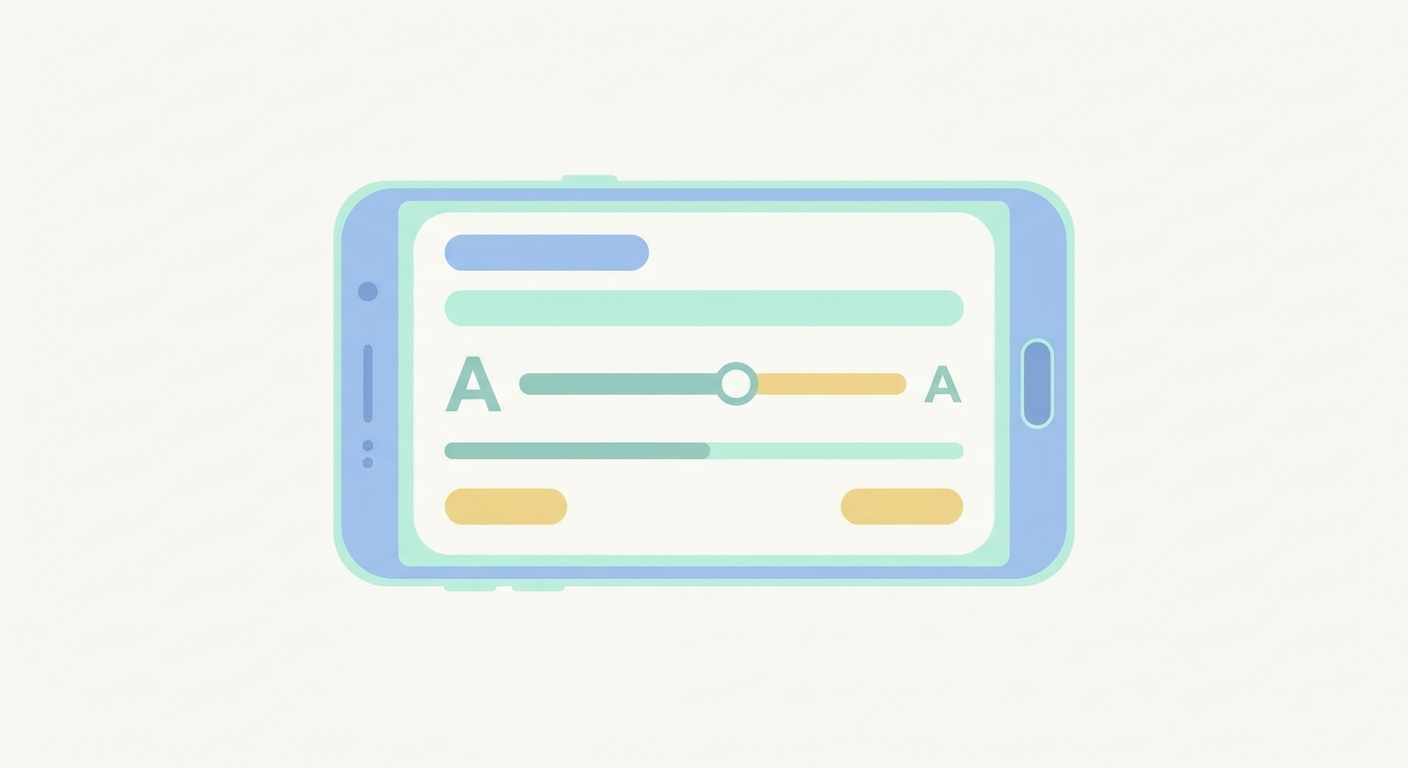
갤럭시 스마트폰은 글자 크기를 아주 크게까지 키울 수 있어요
설정 방법:
- 설정 앱을 열어요 (톱니바퀴 모양 아이콘)
- 디스플레이를 눌러요
- 글자 크기와 스타일을 눌러요
- 아래쪽에 슬라이더가 보여요. 오른쪽으로 밀면 글자가 커져요
- 원하는 크기로 조절하고 나오면 자동 저장돼요
더 크게 보고 싶다면:
- 같은 화면에서 굵은 글씨 옵션을 켜면 글자가 더 진하고 선명해져요
- 디스플레이 → 화면 확대에서 화면 자체를 크게 만들 수도 있어요. 글자뿐 아니라 아이콘, 버튼까지 다 커져요
아이폰 글자 크기 키우는 법
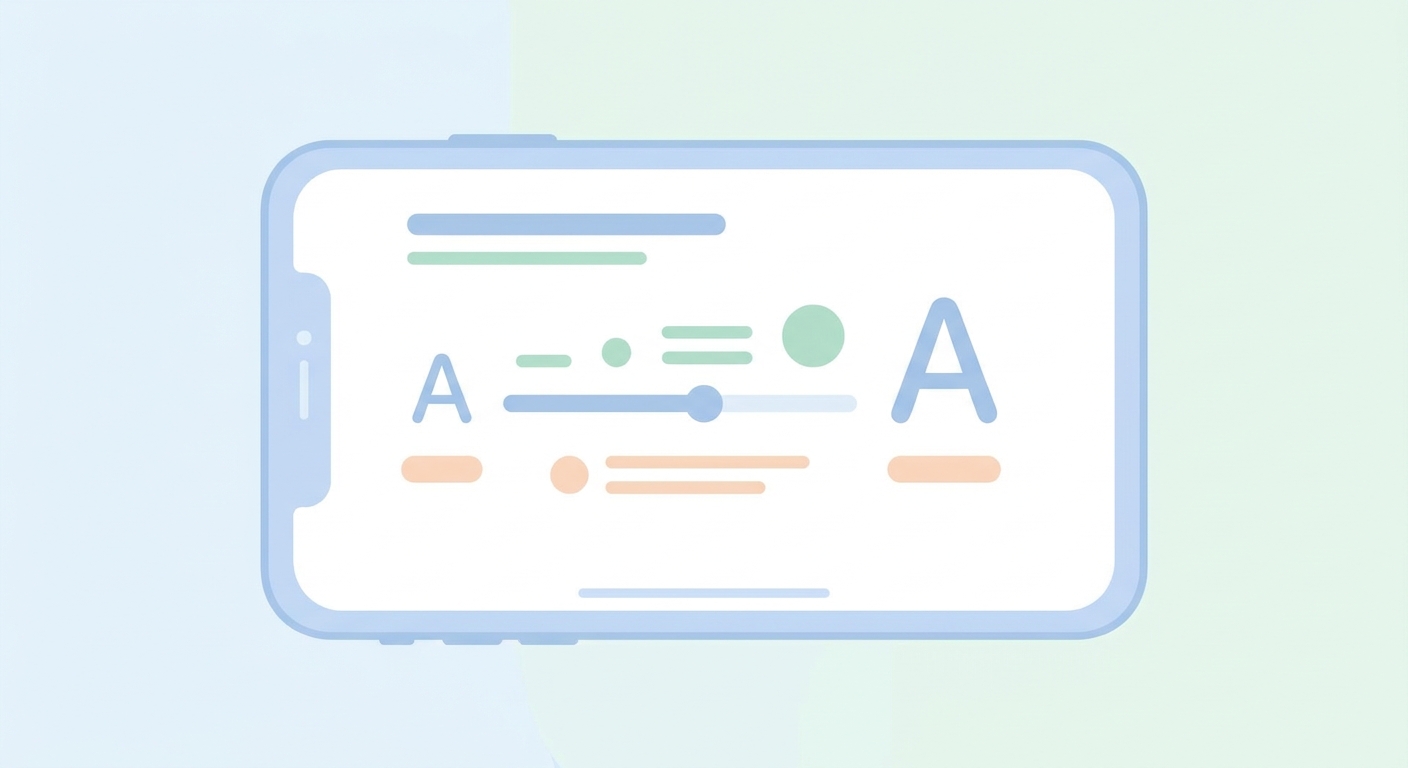
아이폰도 비슷하게 설정할 수 있어요
설정 방법:
- 설정 앱을 열어요
- 디스플레이 및 밝기를 눌러요
- 텍스트 크기를 눌러요
- 슬라이더를 오른쪽으로 밀면 글자가 커져요
더 크게 보고 싶다면:
- 설정 → 손쉬운 사용 → 디스플레이 및 텍스트 크기 → 더 큰 텍스트를 켜면 일반 설정보다 훨씬 더 크게 키울 수 있어요
- 설정 → 손쉬운 사용 → 디스플레이 및 텍스트 크기 → 볼드체 텍스트를 켜면 글자가 진해져서 더 잘 보여요
카카오톡 글자도 따로 키울 수 있어요

스마트폰 전체 글자를 키워도 카카오톡은 따로 설정할 수 있어요. 대화 내용이 잘 안 보이셨다면 이것도 바꿔보세요
카카오톡 글자 크기 설정:
- 카카오톡 앱을 열어요
- 아래쪽 더보기(점 세 개) 탭을 눌러요
- 오른쪽 위 톱니바퀴(설정)를 눌러요
- 화면 또는 채팅을 눌러요
- 글자 크기를 눌러서 원하는 크기를 선택해요
"아주 크게"까지 선택할 수 있어서, 어르신들도 편하게 대화 내용을 읽을 수 있어요
글자 크기 외에 도움 되는 설정들
글자 크기만 키워도 많이 편해지지만, 몇 가지 설정을 더 바꾸면 훨씬 좋아요
화면 밝기 조절
- 어두운 곳에서도 글자가 잘 보이려면 밝기를 적절히 올려주세요
- 자동 밝기를 켜두면 환경에 따라 알아서 조절돼요
돋보기 기능 (아이폰)
- 설정 → 손쉬운 사용 → 돋보기를 켜면, 카메라로 작은 글씨를 확대해서 볼 수 있어요
- 약 성분표, 설명서 같은 아주 작은 글씨를 읽을 때 편해요
고대비 모드
- 글자와 배경의 색 차이를 더 크게 만들어서 글자가 더 선명하게 보여요
- 갤럭시: 설정 → 접근성 → 색상 보정
- 아이폰: 설정 → 손쉬운 사용 → 디스플레이 및 텍스트 크기 → 대비 증가
스마트폰 글자 크기 하나만 바꿔도 눈의 피로가 확 줄어들어요. 설정이 어렵게 느껴질 수 있지만, 위에 적힌 대로 한 번만 따라 하시면 돼요
참고로 캐시모어 같은 앱도 스마트폰 글자 크기를 키우면 앱 안의 글자도 함께 커지니까, 영수증 찍을 때도 더 편하게 이용하실 수 있어요
관련 글
- 스마트폰 쉽게 쓰기
건강보험공단 앱으로 검진 결과 확인하는 법, 병원 안 가도 바로 볼 수 있어요
건강검진 받고 나서 결과를 확인하려면 병원에 또 가야 하는 줄 아셨죠. 건강보험공단 앱만 있으면 집에서 바로 확인할 수 있어요
- 스마트폰 쉽게 쓰기
QR코드 결제 하는 법, 처음이어도 따라 하면 바로 할 수 있어요
QR코드 결제가 뭔지, 어떻게 하는 건지 처음부터 차근차근 알려드려요. 카카오페이, 네이버페이로 쉽게 시작할 수 있어요
- 스마트폰 쉽게 쓰기
스마트폰 사진 정리하고 용량 확보하는 법, 느려진 폰이 다시 빨라져요
스마트폰이 느려졌다면 사진이 너무 많아서일 수 있어요. 사진 정리하고 용량을 확보하는 방법을 쉽게 알려드릴게요