스마트폰 사진 정리하고 용량 확보하는 법, 느려진 폰이 다시 빨라져요
스마트폰이 느려졌다면 사진이 너무 많아서일 수 있어요. 사진 정리하고 용량을 확보하는 방법을 쉽게 알려드릴게요
스마트폰이 갑자기 느려지거나 "저장 공간이 부족합니다"라는 메시지가 뜬 적 있으시죠
대부분의 경우 사진과 동영상이 용량을 많이 차지하고 있어서 그래요. 요즘 스마트폰 카메라 성능이 좋아지면서 사진 한 장에 5~10MB씩 되거든요
오늘은 스마트폰 사진을 정리하고 용량을 확보하는 방법을 알려드릴게요
내 폰에 사진이 얼마나 있는지 확인하기
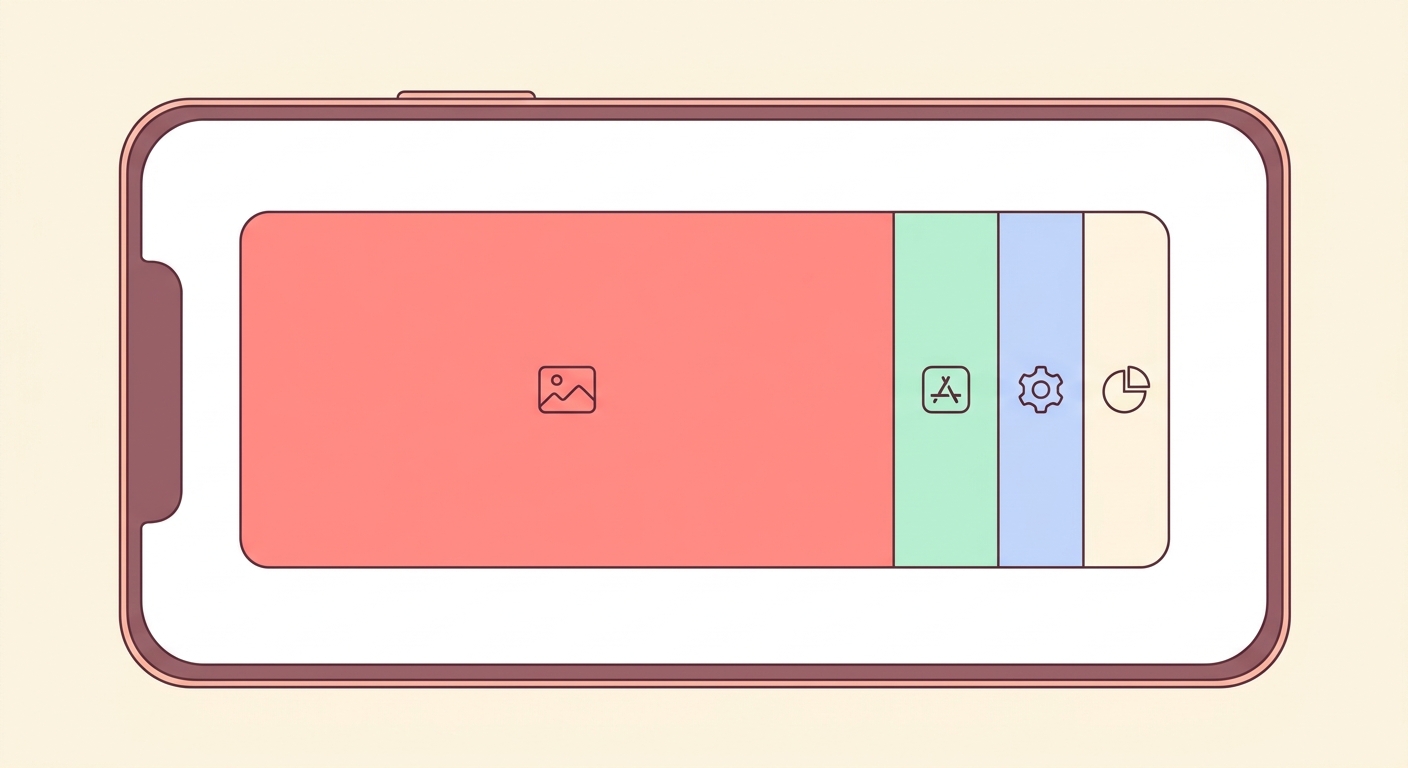
먼저 사진이 용량을 얼마나 차지하고 있는지 확인해볼게요
갤럭시(삼성):
- 설정 → 배터리 및 디바이스 케어 → 저장공간
- "사진", "동영상"이 차지하는 용량이 표시돼요
- 전체 용량 대비 얼마나 쓰고 있는지 한눈에 보여요
아이폰:
- 설정 → 일반 → iPhone 저장 공간
- 위쪽에 색깔별로 어떤 항목이 용량을 차지하는지 보여요
- "사진" 항목을 누르면 사진이 얼마나 차지하는지 나와요
보통 사진과 동영상이 전체 용량의 50% 이상을 차지하고 있는 경우가 많아요
필요 없는 사진 정리하는 법
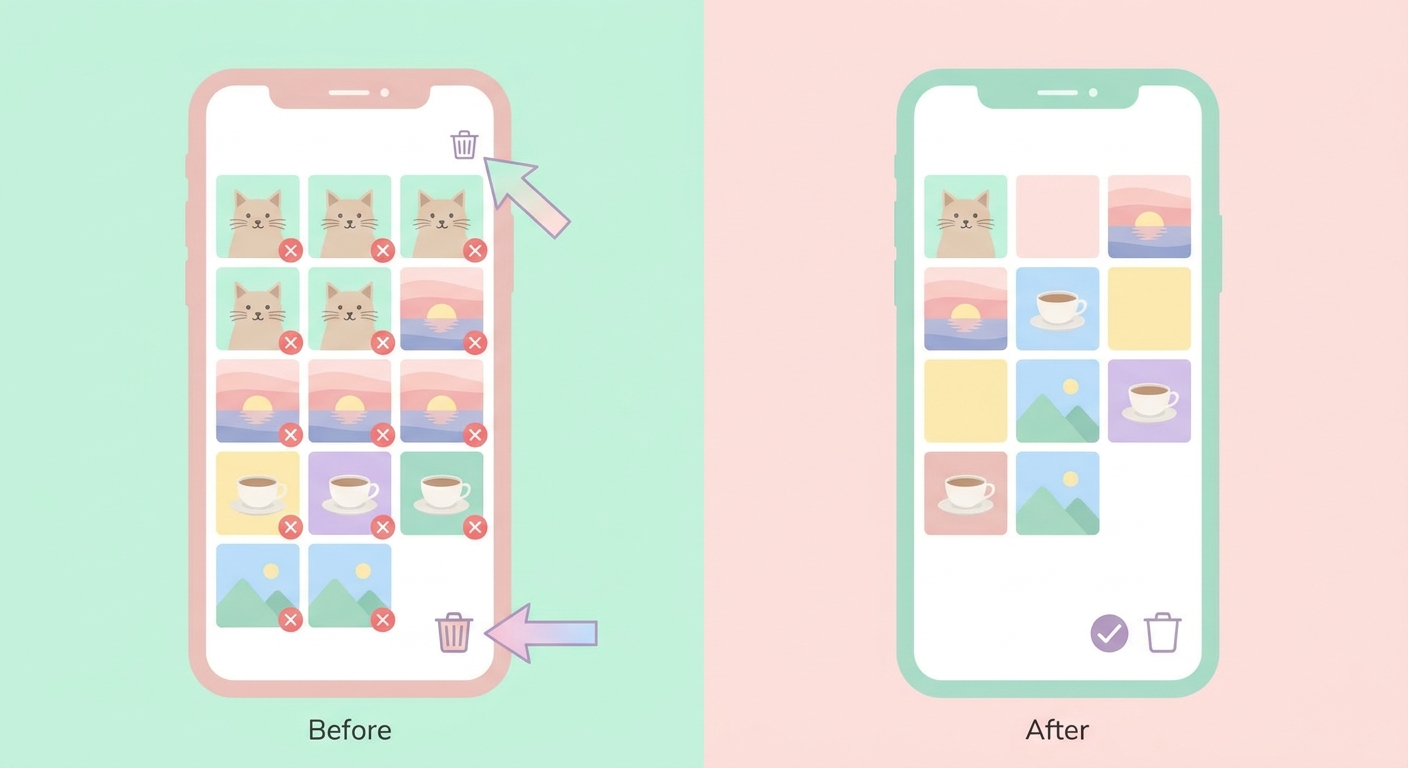
사진을 하나하나 보면서 지우는 건 너무 힘들잖아요. 효율적으로 정리하는 방법이 있어요
1. 중복 사진 한번에 삭제하기
- 같은 사진을 여러 장 찍어놓은 경우가 많아요
- 갤럭시: 갤러리 앱 → 메뉴(점 세 개) → "중복 사진 관리"
- 아이폰: 사진 앱 → 앨범 → 아래쪽 "중복 항목" (iOS 16 이상)
- 중복된 사진을 자동으로 찾아서 한번에 삭제할 수 있어요
2. 스크린샷 정리하기
- 캡처해놓고 다시 안 보는 스크린샷이 정말 많아요
- 갤러리에서 "스크린샷" 앨범을 찾아서 한번에 정리하세요
- 필요한 것만 남기고 나머지는 삭제
3. 동영상 먼저 삭제하기
- 동영상은 사진보다 10~50배 용량을 차지해요
- 1분짜리 동영상이 100MB가 넘는 경우도 있어요
- 안 보는 동영상을 정리하면 용량이 확 늘어나요
4. 최근에 삭제한 항목도 비우기
- 삭제한 사진은 "최근 삭제된 항목"에 30일간 보관돼요
- 여기를 비우지 않으면 용량이 줄어들지 않아요
- 갤럭시: 갤러리 → 메뉴 → 휴지통 → 비우기
- 아이폰: 사진 → 앨범 → 최근 삭제된 항목 → 모두 삭제
클라우드에 백업하고 폰에서 삭제하기
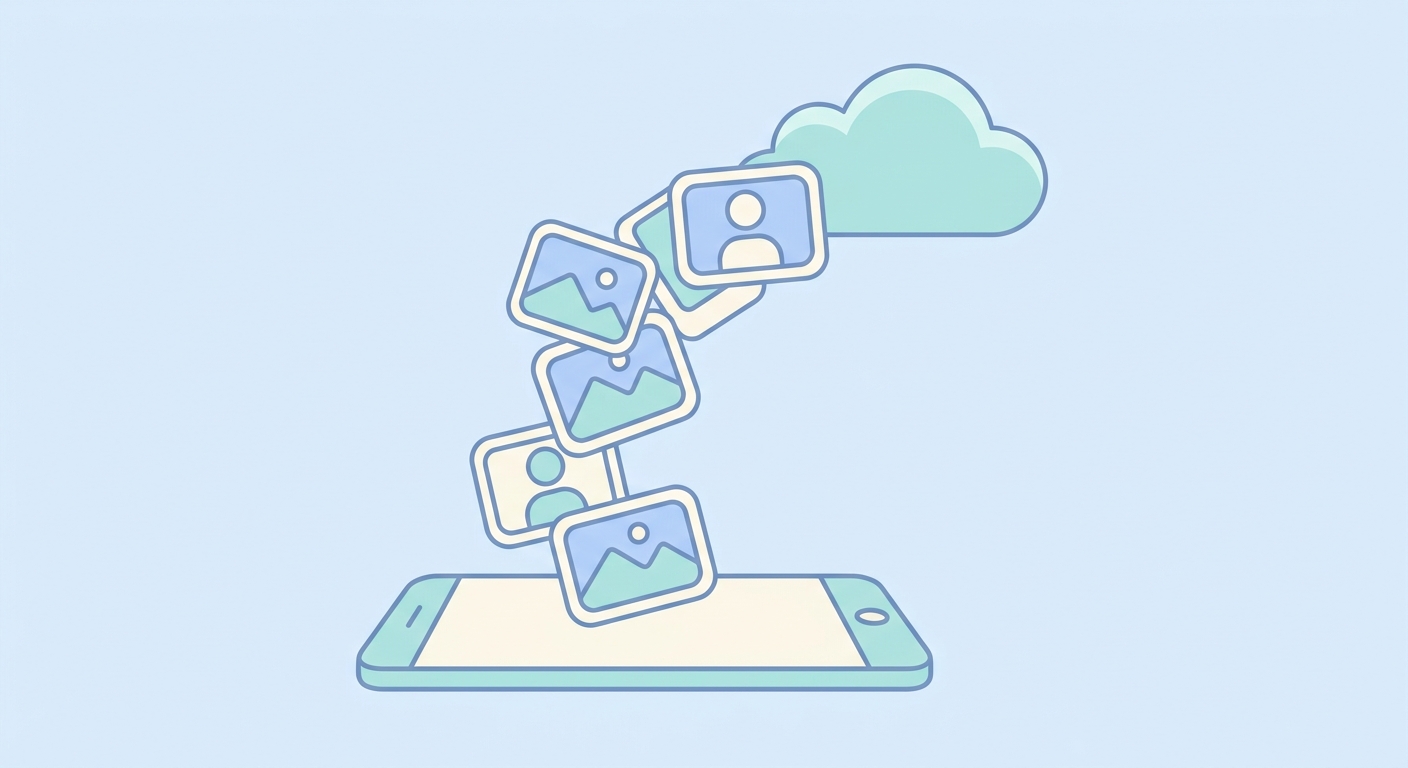
사진을 지우기 아까우신 분들은 **클라우드(인터넷 저장소)**에 백업해두면 안심이에요
구글 포토 (갤럭시 추천)
- 구글 포토 앱은 대부분의 안드로이드 폰에 기본 설치되어 있어요
- 구글 계정으로 로그인하면 사진이 자동으로 백업돼요
- 15GB까지 무료 저장 가능
- 백업 완료 후 "기기 저장 공간 확보" 버튼을 누르면 폰에서만 삭제되고 구글 포토에는 남아요
아이클라우드 (아이폰 추천)
- 설정 → 사진 → iCloud 사진 켜기
- "iPhone 저장 공간 최적화"를 선택하면 원본은 클라우드에 저장하고 폰에는 작은 사진만 남겨요
- 5GB까지 무료, 50GB는 월 1,100원 (저장 공간이 더 필요하면 유료 구독)
백업 확인 방법:
- 구글 포토: 앱 열어서 사진이 잘 보이면 백업 완료
- 아이클라우드: 설정 → Apple ID → iCloud → 사진에서 "업로드 완료" 확인
클라우드에 백업해두면 폰을 바꿔도 사진이 그대로 남아있어서 안심이에요
앞으로 용량 걱정 줄이는 습관
사진 정리를 한번 하고 나면, 앞으로는 이런 습관만 들이면 돼요
사진 찍을 때
- 같은 장면을 여러 장 찍지 않기
- 잘 나온 한 장만 남기고 나머지는 바로 삭제
- 동영상은 꼭 필요한 경우에만 촬영
한 달에 한 번
- 갤러리를 훑어보면서 필요 없는 사진 삭제
- 휴지통 비우기
- 클라우드 백업 상태 확인
카카오톡 사진도 정리하세요
- 카카오톡에서 받은 사진과 동영상도 폰 용량을 차지해요
- 카카오톡 → 설정 → 기타 → 저장 공간 관리 → 캐시 데이터 삭제
- 이것만 해도 수백 MB가 확보되는 경우가 많아요
사진 정리만 잘 해도 스마트폰이 다시 빨라지는 걸 느낄 수 있어요. 오늘 10분만 투자해서 안 쓰는 사진과 동영상을 정리해보세요
정리하고 나서 여유가 생기면, 장 보고 받은 영수증을 캐시모어로 찍어보는 건 어떨까요. 소소한 캐시백이 쌓이는 재미가 있어요
관련 글
- 스마트폰 쉽게 쓰기
건강보험공단 앱으로 검진 결과 확인하는 법, 병원 안 가도 바로 볼 수 있어요
건강검진 받고 나서 결과를 확인하려면 병원에 또 가야 하는 줄 아셨죠. 건강보험공단 앱만 있으면 집에서 바로 확인할 수 있어요
- 스마트폰 쉽게 쓰기
QR코드 결제 하는 법, 처음이어도 따라 하면 바로 할 수 있어요
QR코드 결제가 뭔지, 어떻게 하는 건지 처음부터 차근차근 알려드려요. 카카오페이, 네이버페이로 쉽게 시작할 수 있어요
- 스마트폰 쉽게 쓰기
정부24 앱으로 주민등록등본 발급받는 법, 집에서 1분이면 끝나요
주민센터 안 가도 스마트폰으로 주민등록등본을 바로 발급받을 수 있어요. 정부24 앱 설치부터 발급까지 따라 하기 쉽게 정리했어요